고정 헤더 영역
상세 컨텐츠
본문

[컴활 2급] 셀서식, 사용자지정, 선택하여 붙여넣기, 메모, 연습파일이용
컴활2급에서 기본작업에서 꼭 알아두어야 할 것들을 하나씩 다뤄보도록 하겠습니다
아래 파일을 다운로드해서 연습해 보세요
서식지정.xlsm
0.02MB
1. 셀병합후 가운데 맞춤, 선택영역 가운데로
① [A1:I1]영역은 “셀 병합후 가로, 세로 가운데 맞춤”, 글꼴 ‘맑은 고딕’, 크기 17, 글꼴 스타일 “굵게” 지정하시오

문제에서 지시된 위치를 1번을 드래그해서 순서대로 지정해 보기
[ 응용해보기 ]
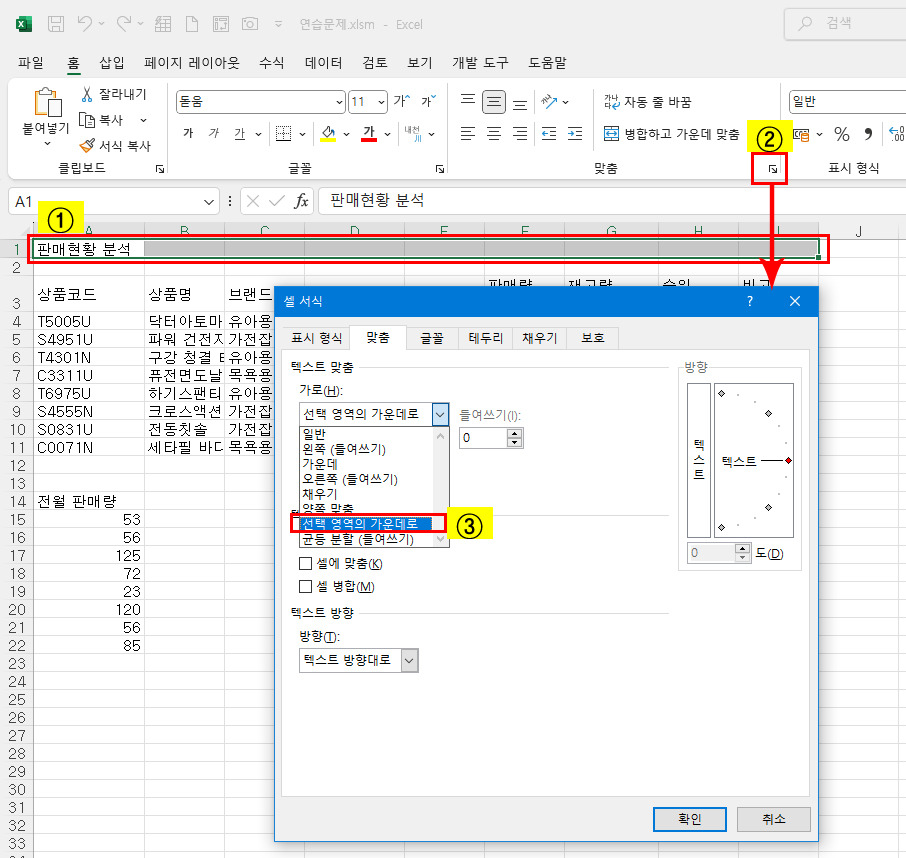
[A1:I1]영역은 “선택영역 가운데로” 지정해보기
1) 누름단추를 이용해서 맟춤으로 들어가서 [가로]부분을 눌러 아래쪽의 [선택영역의 가운데로]를 지정하기
2) 단축키인 [Ctrl]+[1]을 이용해서 셀서식으로 들어갈수 있음
3) 지정한 범위위에서 우클릭을 해서 단축메뉴중간의 [셀서식] 이용 가능
2. 이름 정의 (범위명 지정하기)
② [B4:B11]영역의 이름을 ‘상품명’으로 정의하시오

[ 응용해보기 ]
범위명(이름정의) 지정이 잘못되면 어디서 수정이 가능할까요??
[수식]-[이름관리자]- 해당 범위명 선택하고 - [편집] 하기

3. 표시형식 지정하기
[D4:E11]영역은 ‘쉼표 스타일’ (,) 로 지정하고
[F4:G11] 영역은 셀 서식의 사용자 지정 서식을 이용하여 1000단위 구분 기호와
소수점 첫째 자리까지 표시하고 숫자 뒤에 “EA"가 추가되도록 표시하시오
*주의 : 셀서식 : #,##0.0 뒤에 "EA"는 따옴표를 꼭 지정해야 함 (영문일때)

4. 선택하여 붙여넣기
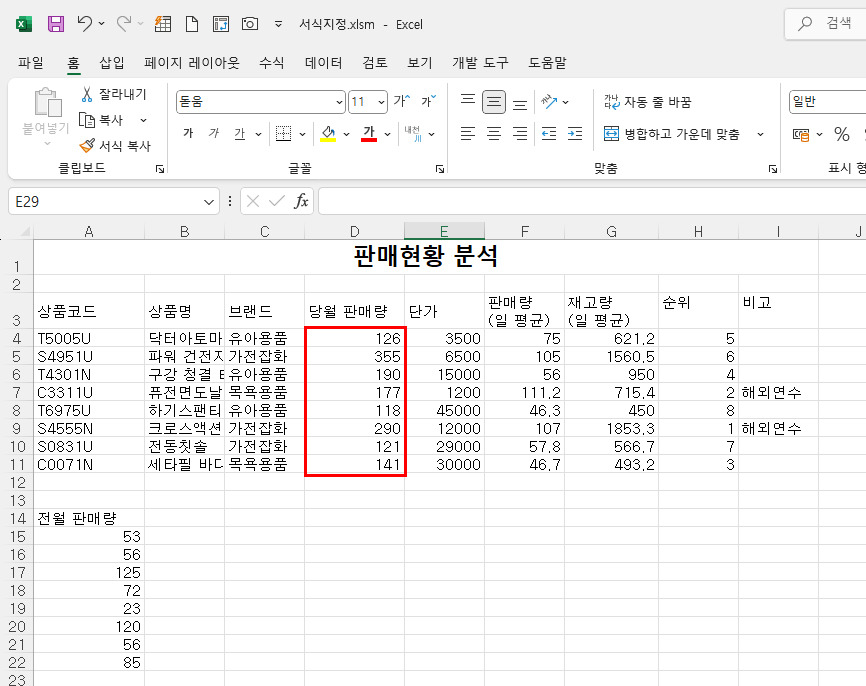
④ [A15:A22]의 전월 판매량을 복사하여 당월 판매량 [D4]에 선택하여 붙여넣기 하여 ‘더하기’연산을 하시오

위의 순서대로 지정하여 복사한후 [D4]를 선택한후 마우스 오른쪽 버튼을 눌러서 메뉴에서
[선택하여 붙여넣기]를 선택하면 위쪽 4번이 있는 창이 열리고
[연산] 항목중에서 [더하기]를 선택하여
원래 당월 판매량에 아래쪽에 있는 전월 판매량의 합이 더해지는 결과를 얻게 됨
[ 결과 ]
5. 모든 테두리 적용하기
⑤ [A3:I11]영역에 ‘가로 가운데 맞춤’과 ‘모든 테두리’를 적용하여 표시하시오

[i3]셀에 "연수대상"이라고 메모 삽입하시오.
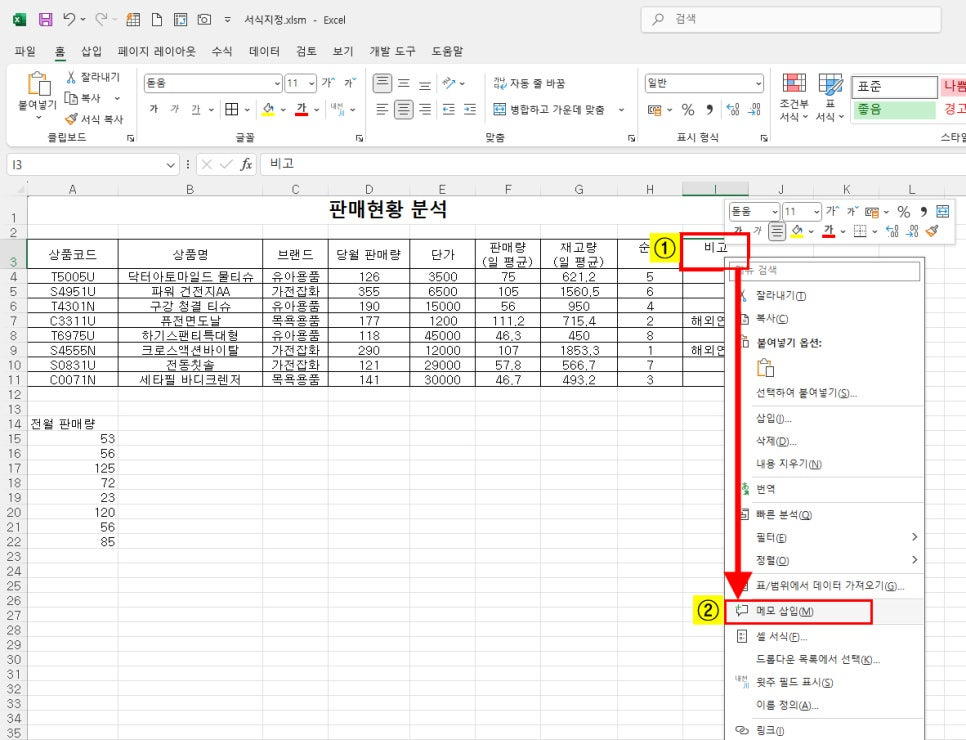
메모가 나오면 "연수대상"이라 적고 ( Shift + F2 : 메모 단축키 )
메모의 테두리를 클릭해서 우클릭하면 바로가기 메뉴에서 [메모 서식]
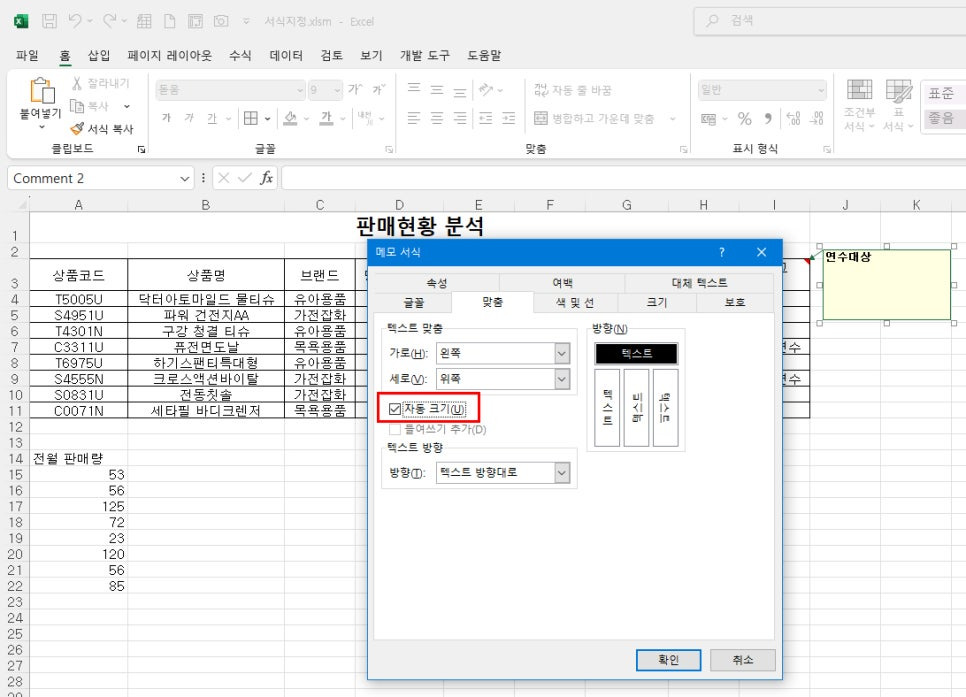
[맟춤]탭에서 자동크기를 지정하면 됩니다
*주의 : 메모안에서 우클릭을 하면 위의 [메모 서식]에 [글꼴]탭만 나오게 되니까
메모의 초록색 테두리에서 우클릭 하세요~^^

완성~

다음 글 : 고급필터
https://best2253.tistory.com/34
반응형
'자격정보' 카테고리의 다른 글
| [컴활 2급] 분석기능 (목표값찾기, 데이터통합) (0) | 2025.09.20 |
|---|---|
| [컴활 2급] 고급필터 조건, 상위 5위까지 자료 추출, 실습예제 (0) | 2025.09.20 |
| 바이브코딩 2 : 캔바 (추억의 고전게임, 벽돌깨기, 테트리스) (2) | 2025.09.07 |
| #정보처리기사 실기 무료실습사이트 소개(sql, c언어, java, python) (1) | 2025.09.01 |
| 2025년 #컴그 실기 준비하기 #이미지 16~20번제공 (6) | 2025.09.01 |


