고정 헤더 영역
상세 컨텐츠
본문

Vrew ( AI 영상 편집하기 .. 유튜브, 쇼츠 등 )
브루(Vrew)로 AI 동영상 편집, 초보자도 문제없어! 🎬✨
영상 편집이 처음이거나, AI 기술을 영상에 어떻게 활용하는지 궁금한 분들을 위해 브루(Vrew)의 AI 기능을 활용한 동영상 편집 방법을 단계별로 정리해 봤어요! 진짜 하나도 어렵지 않으니까, 저만 믿고 따라오세요! 😙
1단계: 브루(Vrew) 설치하고 첫걸음 떼기! 🚀
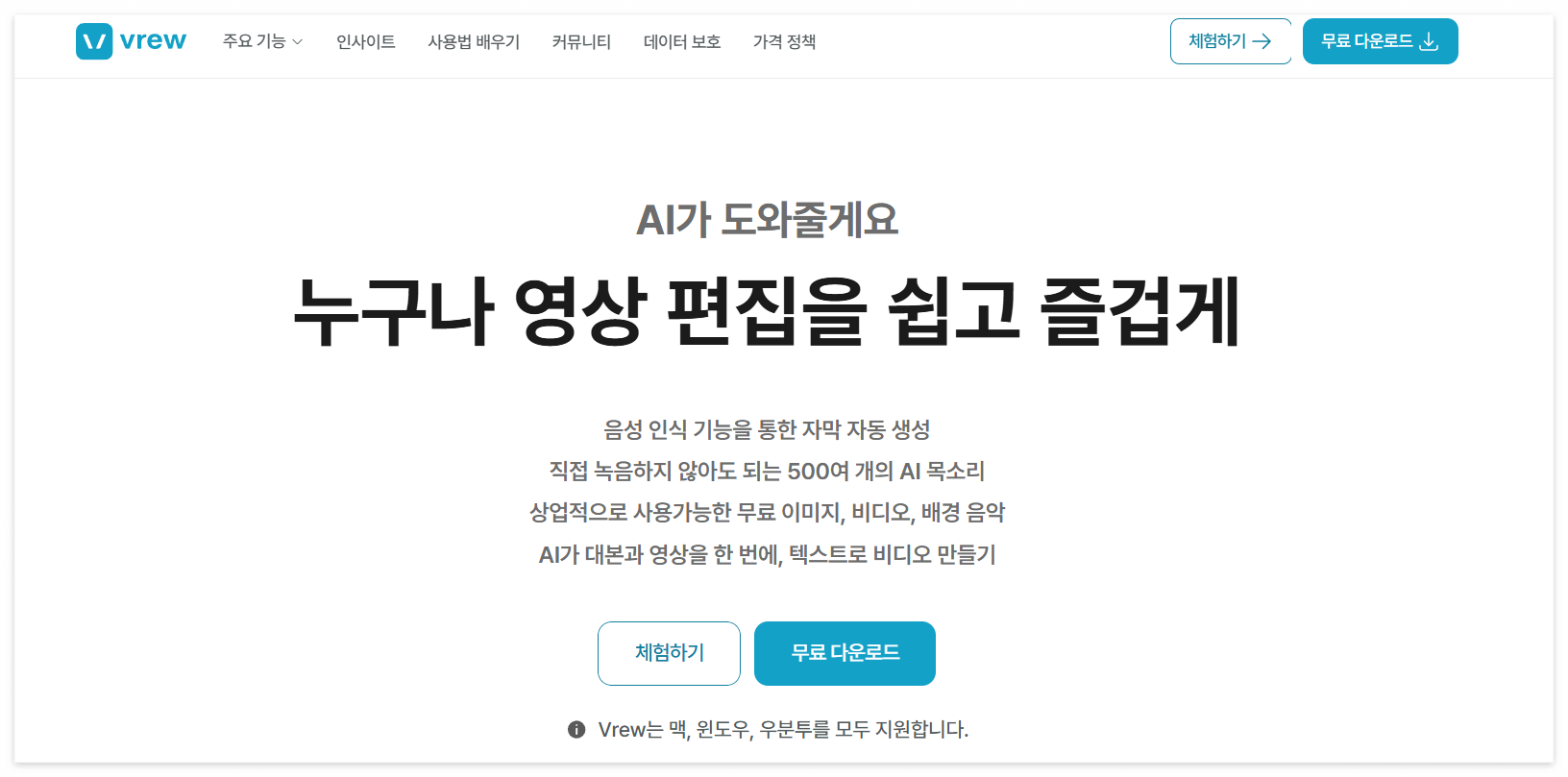
제일 먼저 브루를 내 컴퓨터에 깔아야겠죠? PC 버전도 있고, 모바일 앱도 있는데 일단은 PC로 시작하는 게 좀 더 편할 거예요!
https://vrew.ai/ko/
- 브루 다운로드 & 설치: 브루 공식 홈페이지에 접속해서 프로그램을 다운로드하고 설치해주세요!
- 프로젝트 시작: 브루를 실행하면 "새 프로젝트 시작하기" 같은 버튼이 보일 거예요. 쫄지 말고 누르기!
2단계: 텍스트만으로 뚝딱! AI 영상 만들기 📝➡️📹
. 대본 입력: 영상으로 만들고 싶은 내용을 텍스트로 쭉~ 입력해요! 티스토리에 올릴 글을 그대로
복붙해도 좋고, 영상용으로 따로 대본을 써도 좋아요. 만약 아직 대본이 없다면, AI 글쓰기 기능
으로 주제에 맞는 대본을 만드는 것도 가능해!
. 영상 스타일 선택: 입력한 대본 내용에 맞춰 영상 스타일을 골라봐. '정보 전달', '어린이 학습',
'뉴스' 등 다양한 스타일이 있으니까 내 콘텐츠 분위기에 잘 어울리는 걸로 픽!
. AI 목소리와 배경음악 고르기: 이제 이 대본을 읽어줄 AI 목소리를 고르고, 어울리는 배경음악도 설정!
브루는 다양한 음성 스타일을 지원해서 전문 성우가 녹음한 것처럼 자연스러운 내레이션을 만들 수 있어요.
멜론 음악은 아쉽지만 사용할 수 없다는 거 기억해 두시고, 브루에서 활용하자!
저작권 걱정 없이 안심하고 사용할 수 있어요!
. 자동 영상 생성: 이 단계를 거치면 AI가 텍스트에 맞춰 알아서 영상과 자막, 배경음악까지 쫙!
만들어 줄 거예요. 완전 신기방기! 😲
3단계: 기존 영상에 AI 편집 마법 부리기! ✨
이미 찍어둔 영상이 있다면 브루의 AI 편집 기능으로 전문가처럼 꾸며볼 수 도 있답니다!
. 영상 불러오기: 편집하고 싶은 영상을 브루로 불러와요.
(파일 가져오기 같은 메뉴를 이용하기!)
. AI 자동 자막 생성: 영상 불러오면 브루가 영상 속 목소리를 인식해서 자동으로 자막을
달아줄 거예요! 진짜 대박 편해! 자막이 정확하지 않거나 오타가 있다면 직접 수정할 수 있으니
걱정 안해도 됩니다!
. 무음 구간 줄이기/삭제: 영상 중간에 말이 없어서 멍하니 있는 부분... 많죠? 😅
브루는 무음 구간을 자동으로 찾아내서 클릭 한 번으로 줄이거나 아예 없애버릴 수 있고,
지루할 틈 없는 스피드한 영상을 만들 수 있답니다!
. AI 음성으로 내레이션 추가: 영상에 설명을 덧붙이고 싶을 때, 직접 녹음하기 부담스러우면
AI 음성을 활용해서 내레이션을 넣을 수 있답니다! 전문 성우처럼 자연스러운 목소리로
콘텐츠의 분위기를 확 살릴 수 있고, 인터뷰나 강의 영상처럼 원래 음성이 불안정할 때
AI 음성으로 대체하는 것도 좋은 방법이예요!
. AI 자막 번역 (심화): 혹시 해외 친구들이나 글로벌 독자들을 위한 영상이라면, AI 자막 번역
기능도 활용해보기! 100개국 이상의 언어로 자동으로 자막을 번역해 주니까 해외 시청자들
에게도 멋진 콘텐츠를 보여줄 수 있을 겁니다!
4단계: 디테일 살리기 & 수정 🖌️
AI가 뼈대를 만들어줬다면 이제 나만의 개성을 톡톡 담을 차례!
. 자막 스타일 변경: 자막 폰트, 크기, 색깔, 위치 등등 내 스타일에 맞게 꾸며보기.
. 클립 자르기/붙이기: 필요 없는 부분은 잘라내고, 필요한 부분은 복사해서 붙여넣고! 영상 흐름을 매끄럽게
다듬는 작업이에요.
. 효과음/배경음악 추가: 영상의 분위기를 더욱 살려줄 효과음이나 브루에서 제공하는 배경음악을 넣어보세요.
아까도 말했지만, 저작권 없는 음원을 쓰는 게 가장 안전해!
. 이미지/동영상 추가: 영상 중간중간에 어울리는 이미지나 짧은 동영상 클립을 추가해서 지루함을 덜어줄 수
있어요.
5단계: 완성! 내보내고 자랑하기! 🌟
이제 거의 다 왔어! 다 만든 영상은 내보내서 우리 티스토리에 올리거나, 친구들한테 자랑해야죠!
. 영상 미리보기: 다 편집하고 나면 꼭 미리보기로 처음부터 끝까지 확인해봐! 오타는 없는지, 소리는 잘 나오는
지, 화면이 어색한 곳은 없는지 꼼꼼하게 보는 게 중요합니다.
. 영상 내보내기: '내보내기' 또는 '저장' 버튼을 누르고 원하는 해상도와 파일 형식으로 저장하면 끝!
보통 MP4 파일로 저장하면 유튜브나 티스토리 같은 곳에 올리기 쉬워요.
초보를 위한 꿀팁! 🍯
- 짧고 간결하게 시작하기: 처음부터 너무 긴 영상을 만들지 말고 1~2분짜리 짧은 쇼츠 영상이나 간단한 정보 전달 영상부터 시작하면서 익숙해지기!
- 텍스트 기반으로 스토리 먼저: 영상이 매끄럽게 이어지려면 탄탄한 스토리가 중요하니까. 먼저 텍스트 대본으로 전체적인 흐름을 잡아두면 훨씬 수월하게 영상 편집을 할 수 있어요
- AI 기능 적극 활용: 자막 자동 생성, 무음 구간 삭제, 텍스트로 영상 만들기 등 브루의 AI 기능들은 초보자들을 위한 최고의 선물이죠! 적극적으로 활용해서 편집 시간을 확 줄여보기!
- 다양한 AI 목소리 써보기: 한 가지 목소리만 쓰지 말고, 여러 AI 목소리를 테스트해 보면서 내 영상 콘텐츠에 가장 잘 어울리는 목소리를 찾아보기!
- 꾸준히 연습하기: 역시 모든 일은 연습이 중요해요? 자주 만들어보고, 다른 사람들이 만든 영상도 보면서 배우는 게 최고!
Vrew를 이용해서 텍스트를 동영상으로 ... 제목 한줄로 만들어진 동영상입니다
반응형


